
Remotely Saveの同期が進まない・止まるときの対処法
// CONTENTS
- そもそもなぜ同期が不安定?
- 遭遇した問題
- 問題① なかなか同期が始まらない
- Remotely Saveの更新ボタンを押す
- Check ConnectivityのCheckを押す
- Schedule For Auto Runをevery 1 minutesにする
- 問題② 同期が途中で止まってしまう
- Concurrencyを5→2〜3にする
- Abort Sync If Modification Above Percentageを100にする
- Schedule For Auto Runをevery 1 minutesにする
- Obsidianを再起動
- 普段からのおすすめの対処
- これさえ覚えておけばOK
- まとめ
Remotely SaveというObsidianのコミュニティプラグインを使っている。以前にも、ObsidianをDropboxで無料同期。iPhoneとPCで快適にブログを書くというRemotely Saveの導入記事やObsidianで編集しないフォルダを同期しない方法【Remotely Save】などの関連記事を書いた。だけどこのプラグインには、気づくと同期されていなかったり、デバイスによっては同期がなかなか進まなかったりと、何かと問題の多さに悩まされていた。同期が進まないときや止まってしまったときの対処法について残しておこうと思う。
そもそもなぜ同期が不安定?
このRemotely Saveというアプリはサードパーティ製で、公式に認可はされているが、Obsidianが作ったプラグインではない。そのため、iOSやObsidian本体のアップデートによって挙動が変わったとき、Remotely Save側の対応が追いつくまで不具合が起きる場合がある。
古いデバイスの性能に左右されることはもちろん、3000枚越えの大量の写真を同期する使い方など想定されていないかもしれないと、僕の環境での不具合の多さから推測してしまった。
遭遇した問題
Remotely Saveは簡単に異なるデバイス間のデータをDropboxを介して統合できて便利だけど、何回か遭遇してしまった問題がある。ひとつひとつ見ていこうと思う。
- 問題① なかなか同期が始まらない
- 問題② 同期が途中で止まってしまう
この2点である。
問題① なかなか同期が始まらない
新しいデバイスにObsidianを入れ、Remotely Saveも入れたが、なかなか同期が始まらない。その対処法は下記の3点である。
- Remotely Saveの更新ボタンを押す
- Check ConnectivityのCheckを押す
- Schedule For Auto Runをevery 1 minutesにする
これらの操作を行えば、通常は1〜2分待てば、同期が開始される。開始されない場合は何らかの問題が起きてる可能性が高い。
Remotely Saveの更新ボタンを押す
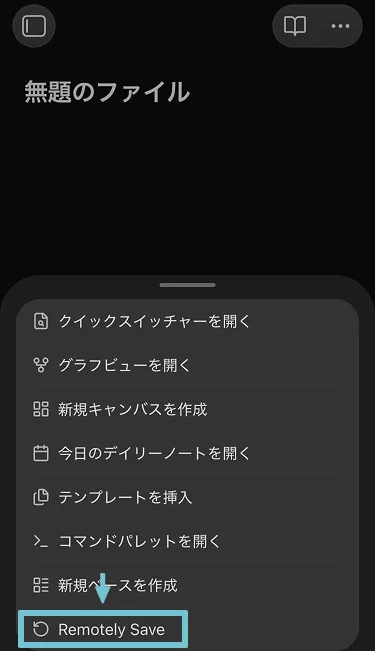
記事編集画面に移動する。記事を選択すれば大丈夫だ。そこから右下に三本線のアイコンがある。そのなかの一番下にRemotely Saveという項目があるのでタップ。ここから更新を催促することができる。
Check ConnectivityのCheckを押す
Remotely Saveの設定から選べる。もしかしたらDropboxと接続できていないかもしれない。それを確かめるためのチェック項目。Check Connectivityという項目があり、そこのCheckをタップすれば、「Checking…」と表示される。
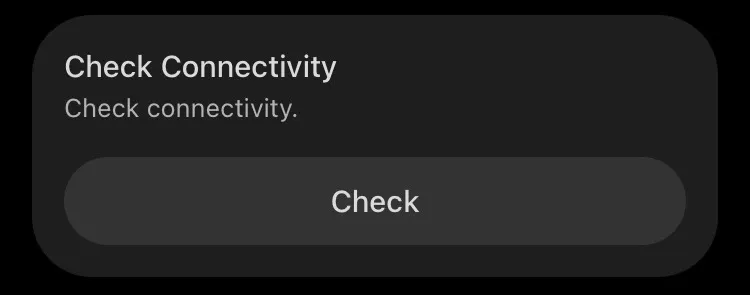
問題なければ、「Great! We can connect to Dropbox!」と表示される。

Schedule For Auto Runをevery 1 minutesにする
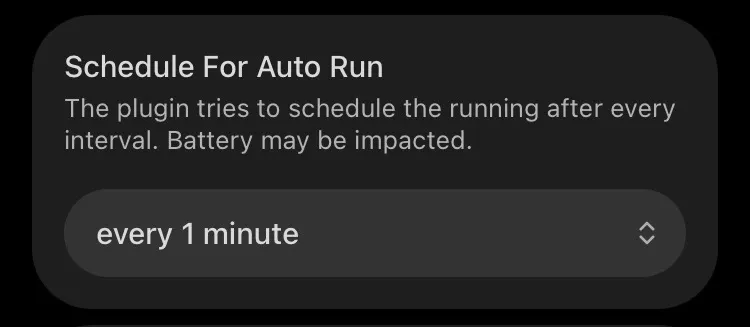
同じくこちらもRemotely Saveの設定より。同期を自動実行するのに何分毎か設定できる。一番短い間隔にしてみよう。そうすることで、同期するまでの時間が短縮されるはずだ。
問題② 同期が途中で止まってしまう
同期し始めて、しばらく安心したのも束の間、途中で数字が止まっている。この問題にはどう対処したら良いのか。こちらの対処法はこの4つ。
- Concurrencyを5→2〜3にする
- Abort Sync If Modification Above Percentageを100にする
- Schedule For Auto Runをevery 1 minutesにする
- アプリ再起動
この手順を踏むと、同期がまた開始されることが多い。ただ、もうかなり古いデバイスはどうしても開始されない時もある(iPhone8では苦戦した。もはやiPhone8なんて、iOS16なので対応しているObsidianにはむしろ感謝しないといけないくらいではあるが。)そんな場合は、一度Remotely Saveをアンインストールして、再インストールし、同期を最初からにするのも手の一つだ。
Concurrencyを5→2〜3にする
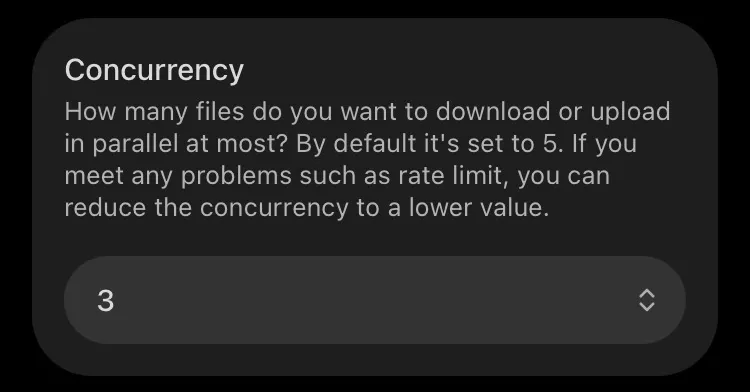
Remotely Saveの設定より変更できる。この設定では、同時に何本の処理を走らせるかを選択できる。同期処理が止まっている原因が処理の重さにあるなら、この変更はかなり効果的。デバイスが古いほど、この値を下げた方が処理が止まらない可能性が高まる。古いデバイスでObsidianを使うときは最初から下げておくのも手かもしれない。普段からそんな大量ファイルを変更しないなら様子を見て、初期値の5に戻すのもあり。
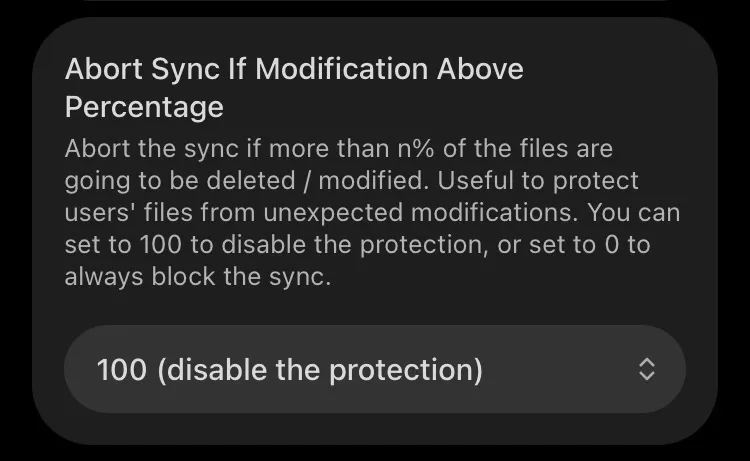
Abort Sync If Modification Above Percentageを100にする
こちらもRemotely Saveの設定より。同期が止まっている原因が安全のために中止されていた場合、効果を発揮する。同期によって全ファイルの何%以上に変更や削除などが発生しているかで、処理を強制的に止める。どんな処理も止めたくないのであれば、一旦ここは100にしておいて、同期が完全に終了した時点で、デフォルトの50に戻す方が良さそうである。
Schedule For Auto Runをevery 1 minutesにする
同じくこちらもRemotely Saveの設定より。問題①の対処法でもある。同期を自動実行するのに何分毎か設定できる。一番短い間隔に変更して、速く同期されるようにしよう。ここの設定も同期が終了すると、10分毎くらいに戻しておく方がいいと思う。1分毎に同期すると、デバイスによっては負荷がかかりすぎる。
Obsidianを再起動
一度Obsidianアプリを再起動する。そのあと、記事編集画面の右下の三本線アイコンからRemotely Saveをタップする。これはRemotely Saveの更新ボタン。Remotely Saveの設定から、Check ConnectivityのCheckもタップして、きちんとDropboxと繋がっているか確認する。 ここまでの手順を踏めば、おんぼろデバイスではない限り、かなり挙動は改善されるはず。最後まで同期されるかどうか辛抱強く待ってみよう。
普段からのおすすめの対処
同期がうまく作動していないと、普段から同期されていないファイルを編集してしまったり、編集したはずが保存されていなかったりする。その対処法として、Obsidianを開いたとき、要するに編集前と後、そのときに毎度Remotely Saveの更新ボタンをタップすることをおすすめする。 Gitのように完全ではないので、一度fetchをするつもりで更新ボタンを押してから少し待って、他デバイスでの変更が反映されているかどうか確認してから編集しよう。そうすると、ファイル事故をかなり防げるはずだ。
これさえ覚えておけばOK
- 同期が始まらない&進まないという問題においても、Remotely Saveの更新ボタンは効果を発揮する
- 普段の編集でも更新ボタンを押してから始めよう
まとめ
同期する場合、数が多ければ多いほど処理に時間がかかり、途中で止まることが増える。Remotely Saveにはデバックするための設定項目もあるので、それを設定して、問題に取り組むとさらに問題点を洗い出せるかもしれない。