旅人のMac作業が快適になったRaycast導入記
ChatGPTがやけに重い。僕の作業スペースはカオスだった。常時立ち上げているアプリが多すぎたのだ。VScodeのワークスペースを5個以上、ブラウザはタブで詰まっており、ObsidianのVaultを何個も立ち上げっぱなしにしていた。動きがもっさりしていたMacをRaycastですっきりさせた。 旅人がRaycastをどんなふうに使えば、快適なPC作業を行えるのかをざっくりまとめてみる。
RaycastはSpotlightの上位互換
Macには既に⌃+Spaceで呼び出せるSpotlightがある。
いろんなアプリやメモ帳の中身を検索できる便利な代物だ。それでもRaycastを導入したのは、検索で呼び出すだけで、一瞬であるURLに飛べたり、あるコマンドを実行できたりなど、カスタマイズ性が高かったからだった。
Raycastで何が変わる?
Raycastはアプリの呼び出しだけではなく、ある特定の操作もその呼び出しに組み込むことができる。例えば、宿を予約するサイトに一発で飛べたり、Astro構築のブログをnpm run devで起動したり、複数の動作を一つの操作で済ませることできる。
Raycastはデスクトップアプリで、ダウンロードは公式サイトからできる。
特定のURLに一発で飛べる
Raycastには、Quicklinkという機能がある。これを作成すると、Nameに打ち込んだキーワードで簡単にそのリンクに飛べるようになる。何で開くか、ブラウザも指定でき、複数のブラウザをサイトによって使い分けている場合にも便利。
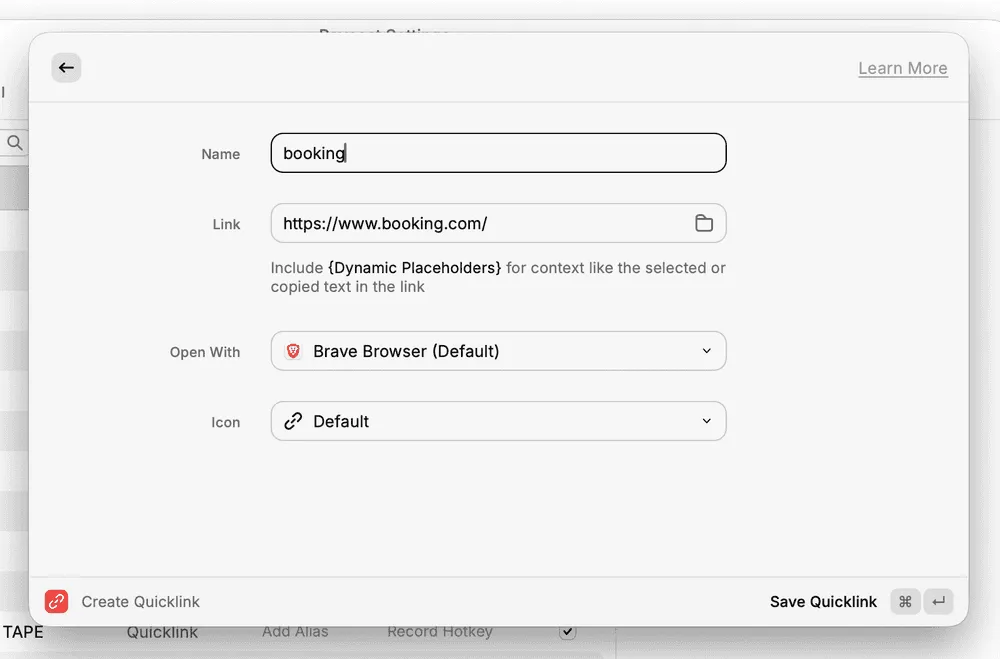 毎日訪ねるサイトを登録しておくと快適だけど、旅人なら、booking.comやAirbnb、Agodaなどよく使う予約サイトや、よく使うChatGPTやGeminiなどのAIを登録しておくことをおすすめする。
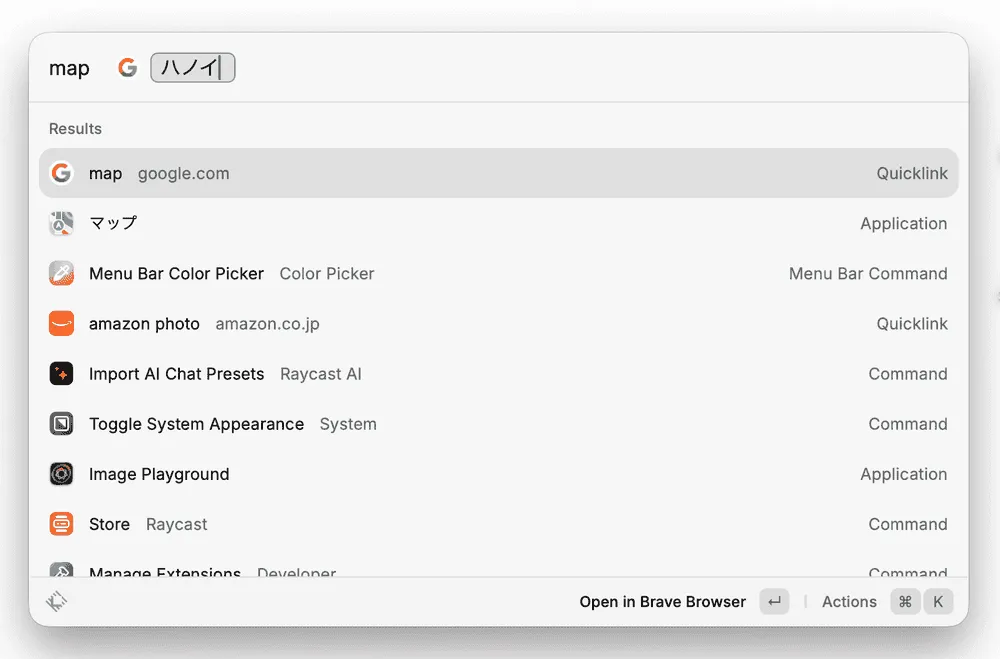
その他にも、Google Mapを追加しておくのも利便性が高い。Google Mapだと、キーワードをそのまま打ち込んだ状態で検索することが可能。リンクの最後に{Query}と追加することで、Hanoiのマップがすぐに表示されるようになる。
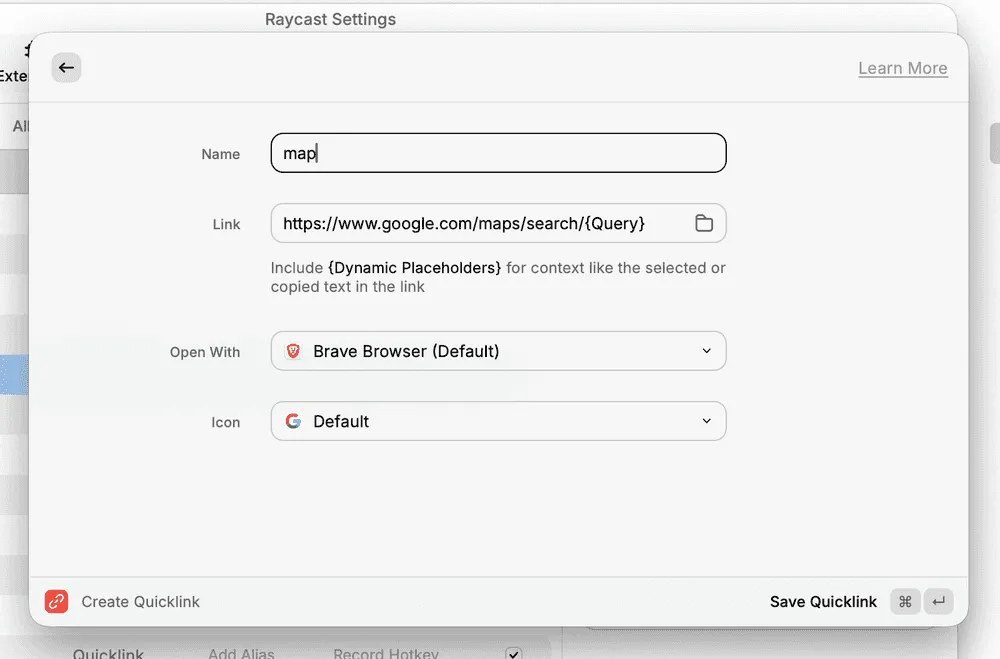 Linkにはこう入れる。
https://www.google.com/maps/search/{Query}旅人としては、開く頻度が多いGoogle Mapが一番便利かなあと思っている。
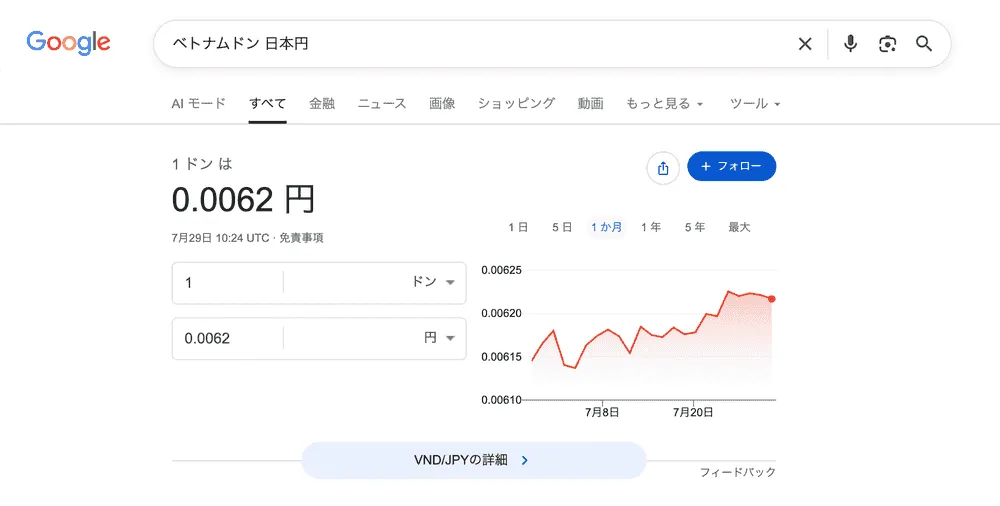
その国の通貨もいくらなのか何度か調べることになる。そのURLも作成すると便利である。Nameをvndなど自分がわかりやすいものにする。
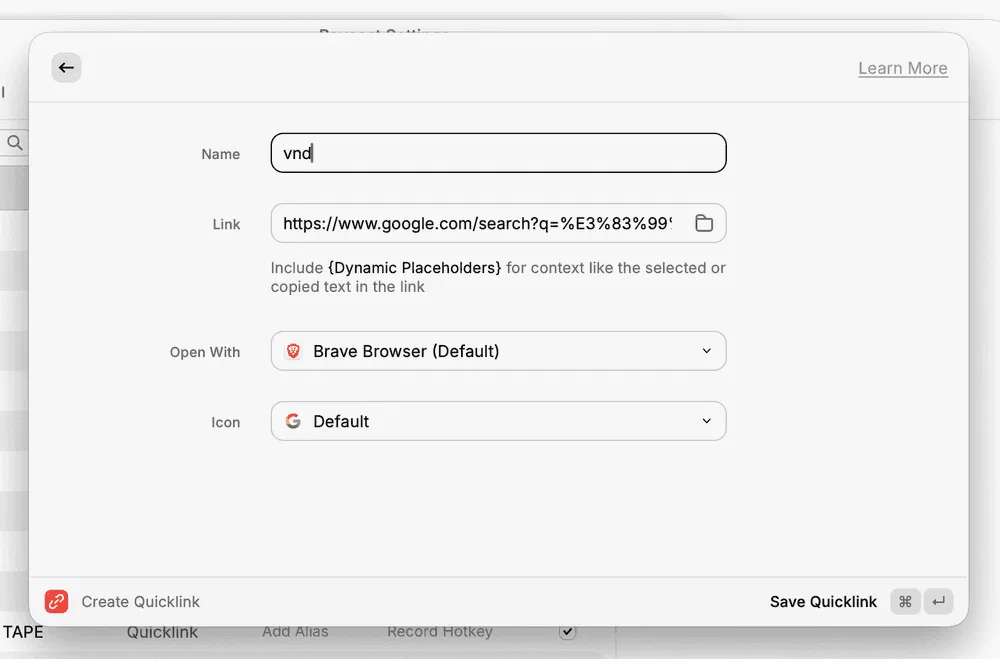
Linkはこう入れる。
https://www.google.com/search?q=%E3%83%99%E3%83%88%E3%83%8A%E3%83%A0%E3%83%89%E3%83%B3+%E6%97%A5%E6%9C%AC%E5%86%86&sca_esv=f2286370e303522b&sxsrf=APpeQntEZXwJjMYAk7TzJcPzI1q-RoWMJA%3A1785320779524&source=hp&ei=S9Vpap-RHLDWseMPyoTvsQo&iflsig=ABILxe8AAAAAamnjW70BGO8hDPVBWh485AipL44bL-gi&oq=%E3%83%99%E3%83%88%E3%83%8A%E3%83%A0%E3%83%89%E3%83%B3&gs_lp=Egdnd3Mtd2l6IhLjg5njg4jjg4rjg6Djg4njg7MqAggAMgQQIxgnMgQQIxgnMgQQIxgnMgUQABiABDIFEAAYgAQyBRAAGIAEMgUQABiABDIFEAAYgAQyBRAAGIAEMgUQABiABEilLVAYWIolcAd4AJABAJgBcaABiQ-qAQQxNS42uAEDyAEA-AEBmAIXoALvC6gCCsICBxAjGOoCGCfCAg0QIxieBhjwBRjqAhgnwgIHEAAYgAQYBMICBxAAGIAEGArCAgcQIxjwBRgnmAMJ8QXV6K8ylOAjUpIHBDIwLjOgB8BcsgcEMTMuM7gH1AvCBwYwLjE1LjjIBzqACAE&sclient=gws-wizこの画面が一発で表示される。大きな額だと、いくらなのか日本円できっちり調べたいと思うので、僕は追加している。
ついでに、ObsidianのVaultもQuickLinkで指定することができる。こんな設定ですぐに開ける。
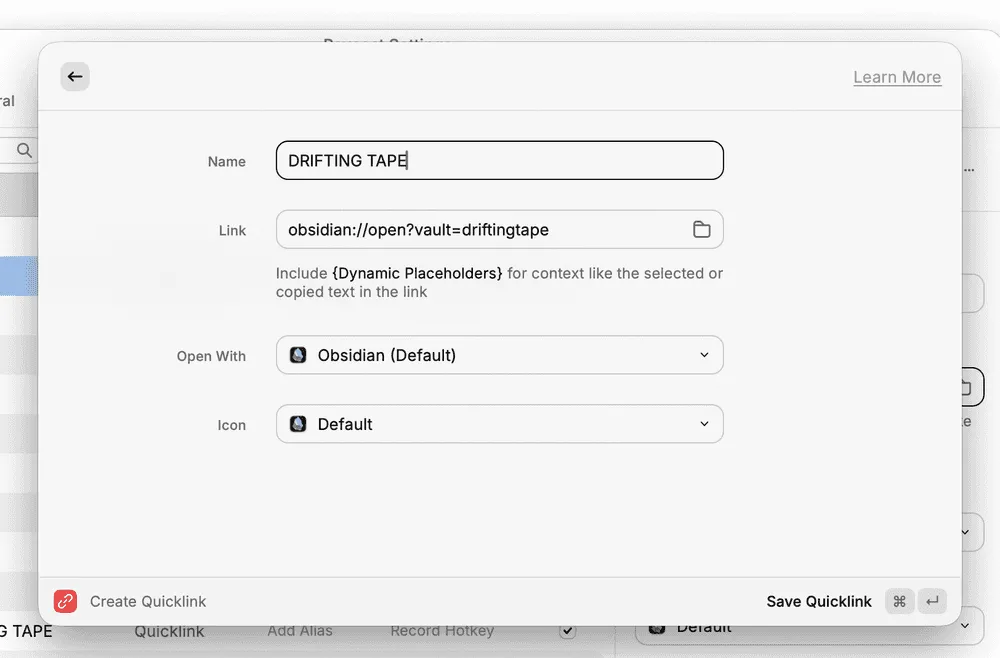 Linkにはこう入れる。vault名を追加すればOK。
obsidian://open?vault=driftingtapeブログを一発起動できる
ここからAstro構築ブログの立ち上げを全て自動で行ってくれる設定だけど、Script Commandを作成する。僕の場合は、VScodeでワークスペースを立ち上げ、ローカルホストも起動する設定にしてみている。driftingtape.code-workspaceというファイルになるが、code-workspaceという拡張子のファイルがブログ直下にあることが前提になる。
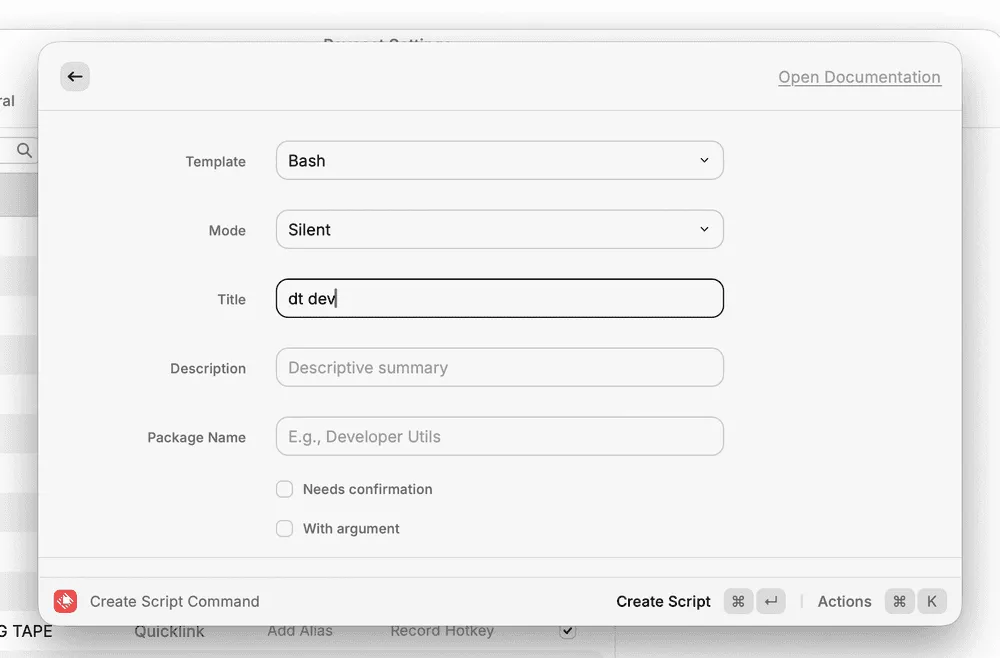
Create Scriptを作ると、ファイルを作成する画面に移行する。そこからワークスペースと、ブラウザでローカルホストを起動させるスクリプトを記入。
#!/bin/bash

# @raycast.schemaVersion 1
# @raycast.title DRIFTING TAPE
# @raycast.mode silent
# @raycast.aliases dt

PROJECT="$HOME/Projects/driftingtape"

open "$PROJECT/driftingtape.code-workspace"

sleep 2

open -a "Brave Browser" "http://localhost:4321" # ブラウザやホストIDを編集
そうすると、Raycastで「DRIFTING TAPE」を選択するだけで、すぐにブログを編集できる状態になる。
これさえ覚えておけばOK
- 名前とURLを追加し、Create Quicklinkを作成する。
- Astro構築ブログのローカル立ち上げは、Create Command Scriptから作成する。
まとめ
Raycastで大量のアプリを立ち上げっぱなしにしなくても、使い終わればすぐに閉じて、また使用するときに開けば良いと学んだ。あれはどこにあるっけ、なんて名前だっけ、そんなふうに思い出す手間が作業スペース、さらには脳の作業スペースをも圧迫する。日常の判断コストを極力下げるのにも、Raycastは一役買っている。