ObsidianをDropboxで無料同期。iPhoneとPCで快適にブログを書く
// CONTENTS
今年の春頃から、ブログでもnoteでもただの日記でも文章を書くときにはObsidianを使っている。iPhoneでも記事を編集できるようにしたいと考え、いくつか方法を調べたり試してみたりした結果、Dropboxを使う方法に落ち着いた。Dropboxに保存したVaultをiPhoneのObsidianと同期し、今はどこでもブログ記事を書けるようになった。
同じようにObsidianでiPhoneと完全無料で同期したい人の参考になればと思い、その手順を残しておこうかと思う。
困っていたこと
当初はデータをiCloudに置いていたのだが、Astro環境とあまり相性が良くなかった。このブログに新しく機能を付け足していくうちに、Astroで使いたいパッケージの一部が、iCloudのパスを原因に正常にインストールできなかった。それに、iPhoneとPCでそれぞれ編集していたものが競合する問題もあった。でもiPhoneで文章を書くのは外出先でも気軽であり、どこでも気が向いたときに書くことができるので辞めたくなかったし、そのためだけにどこかに課金する気も起きなかった。そんなとき、ObsidianのRemotely Saveというプラグインを使えば、Dropboxで無料で同期できるということを知った。
手順
これもObsidian利用者や、Dropboxなどのクラウドストレージに馴染みがある人には簡単である。4つの手順で、ものの20分もかからず完了できる。
①Dropboxのアカウントを作る
まずはDropboxアカウントを用意する。
この時点ではまだデータをDropboxには移さない。iPhone側のアプリでRemotely Saveを入れたのち、その中に勝手にできた「remotely-save」フォルダの中にデータを移す。
②プラグインを入れる
ObsidianアプリをインストールしたiPhoneで、Create New Vaultを選び、新しいVaultを作る。そうすると、何もデータがない保管庫ができる。PCの場合は、フォルダのパスを設定せずにVaultを作ることができないため、Dropboxのパスを入力して設定することになる。 歯車アイコンの設定からコミュニティプラグインを選択し、制限モードを有効化、Remotely Saveを追加する。さらにそのプラグインを有効化する。
③Dropboxを同期する
Remotely Saveのオプションで、リモートサービスからDropboxを選ぶ。
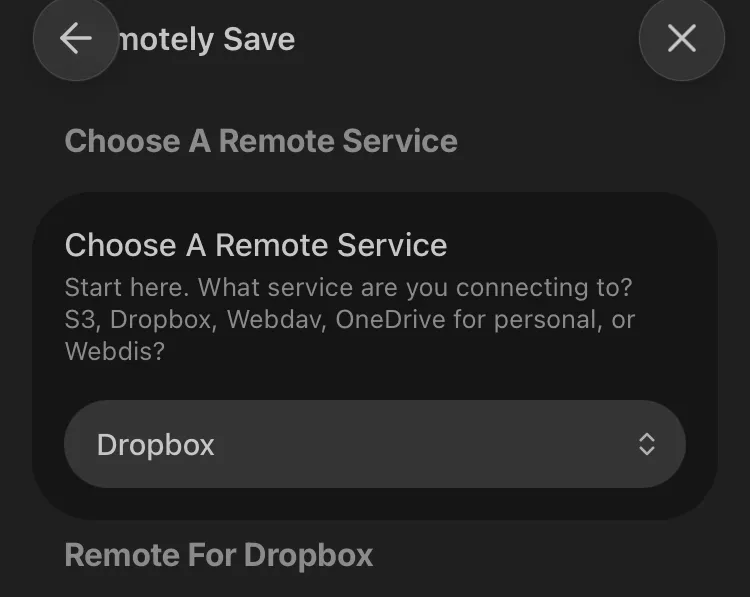 ここにはOneDriveやGoogleDriveも選択できるので、そちらでも問題ないかもしれないが、僕は試してないので無料でできるのかまでは知らない。
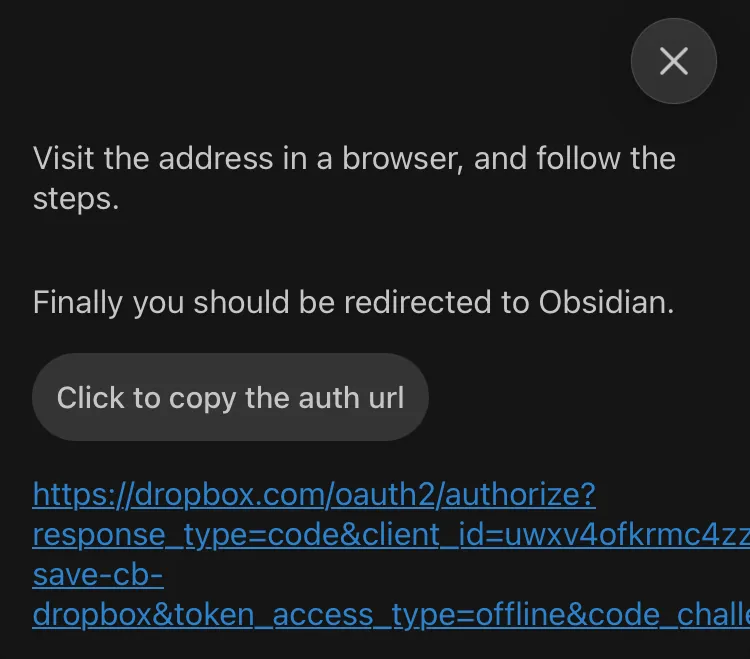
AuthよりAuthボタンをタップし、Click to copy the auth urlの下にあるURLを直接タップする。そうすると、ブラウザが開き、Dropboxでのログインが求められる。手順に従って、ログインすればOK。
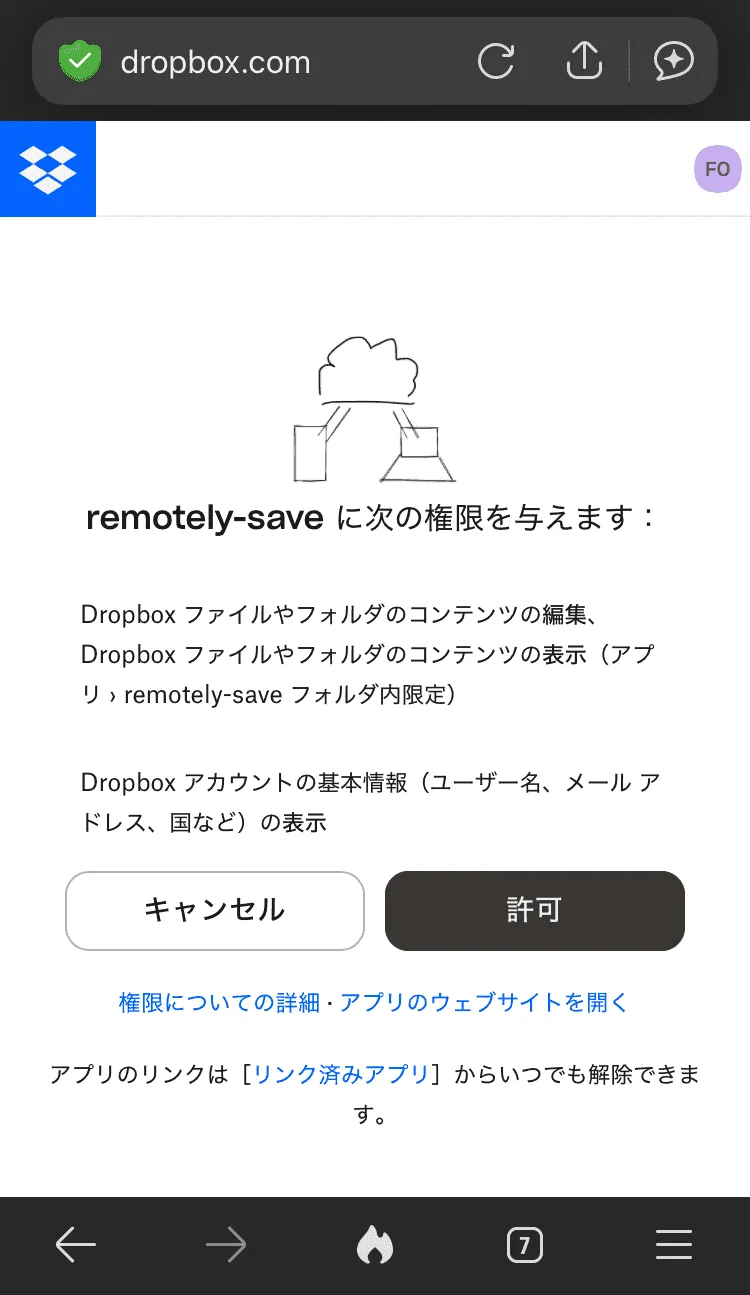
ログインできると、権限を許可するページへ遷移する。そうすると、すぐに同期できるようになる。
Obsidianを開いていれば自動的に同期されるので楽ちんだ。
Dropboxを見ると、アプリというフォルダができており、そのなかに「remotely-save」というフォルダがある。データはこの中に移していけば大丈夫だ。driftingtapeというVaultなら、同名のフォルダをこのなかに移せばOKだ。ここは一字一句同じ名前じゃないと、同期に不具合が起こるらしいので、絶対に同じ名前にすること。
一つのDropboxアカウントにVaultと同期したフォルダは何個あっても、容量が許す限りは大丈夫なようだ。
ただし、ファイルを移行するとすべてのファイルがiPhone側にも同期されてしまう。Vault内のすべてのファイルをiPhone側のObsidianで同期したくない場合はデータを移行する前に、フォルダ除外設定を行おう。
④データ移行前に除外設定を行う
この項目は除外設定が必要ない場合は飛ばして読んでもらって構わない。
Remotely Saveの設定にある「Regex Of Paths To Ignore」という項目で、同期するファイルを除外する設定ができる。
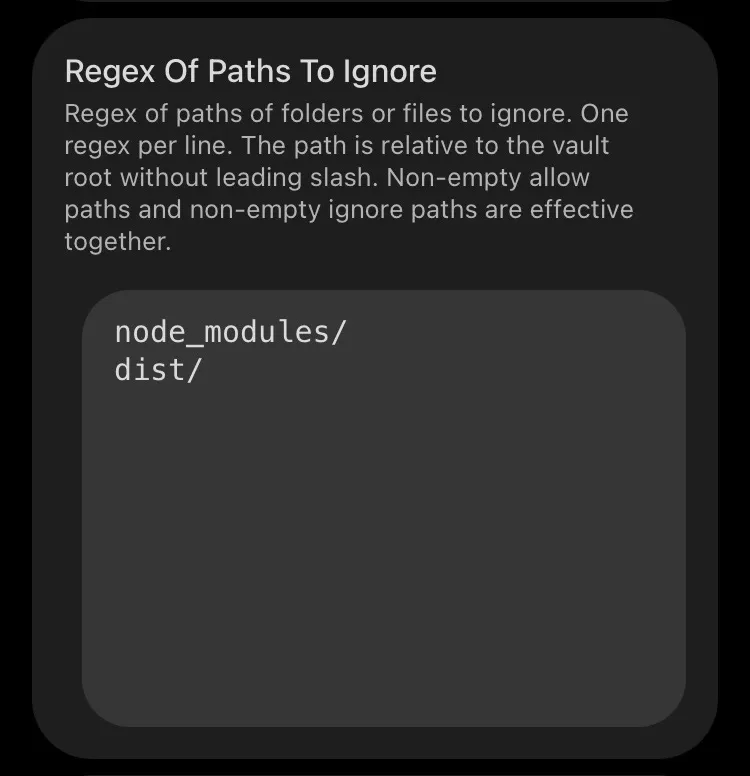 僕の場合は、「node_modules」と「dist」フォルダを追加している。どちらも記事を書くだけなら不要で、iPhoneへの負担も大きいので、Astro構築のブログの場合は省いた方がいいと思う。
node_modules/
dist/
もしくは、必要なフォルダのみ同期する設定もできる。「Regex Of Paths To Allow」という「Regex Of Paths To Ignore」のすぐ下にある項目だ。
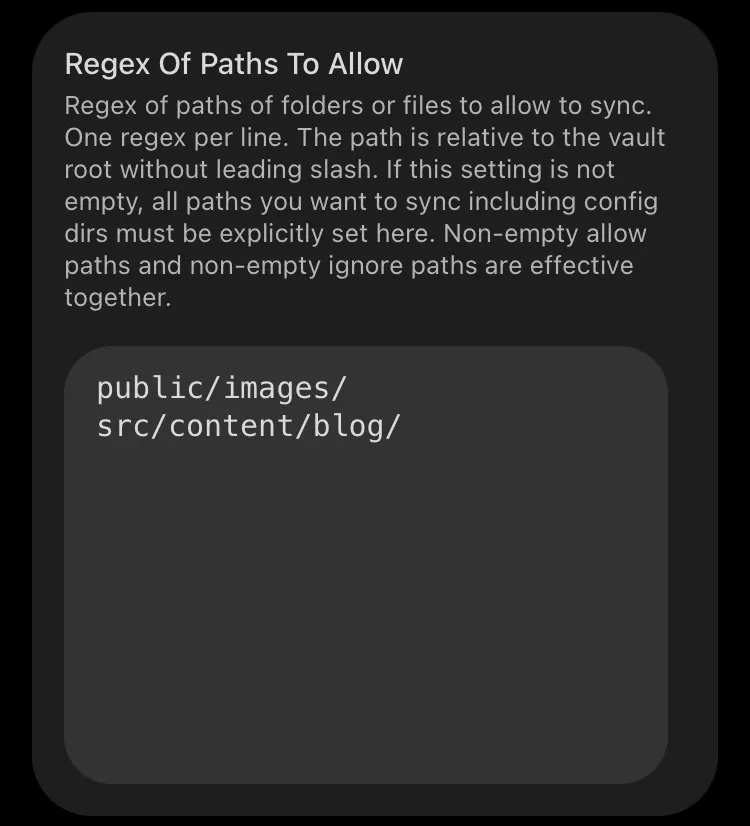
Astroでの構築をしている場合、「public」フォルダの中に画像ファイルを置いている人が殆どだと思うが、そのフォルダは同期しておかないと書いている画面で画像が表示されない。そのため、記事と画像のみ同期したい場合はこの設定がおすすめ。
public/images/
src/content/blog/ここで、Dropbox内にあるアプリRemotely Saveの中に移したいデータをアップロードする。
⑤おまけの設定
主にiPhoneに負荷をかけないことを目的とした設定である。iPhoneの容量が残り少ない人や負荷をなるべく減らしたい人は設定することをおすすめする。
まずは、どのくらいの頻度で同期するかである。
それが「Schedule For Auto Run」と、そのすぐ下に続く「Run Once On Start Up Automatically」という項目。それぞれ適正時間に設定しておく。前者はどのくらいの間隔で自動同期するか、後者はObsidianを起動したときに一度だけ何秒後に自動同期するのか、である。
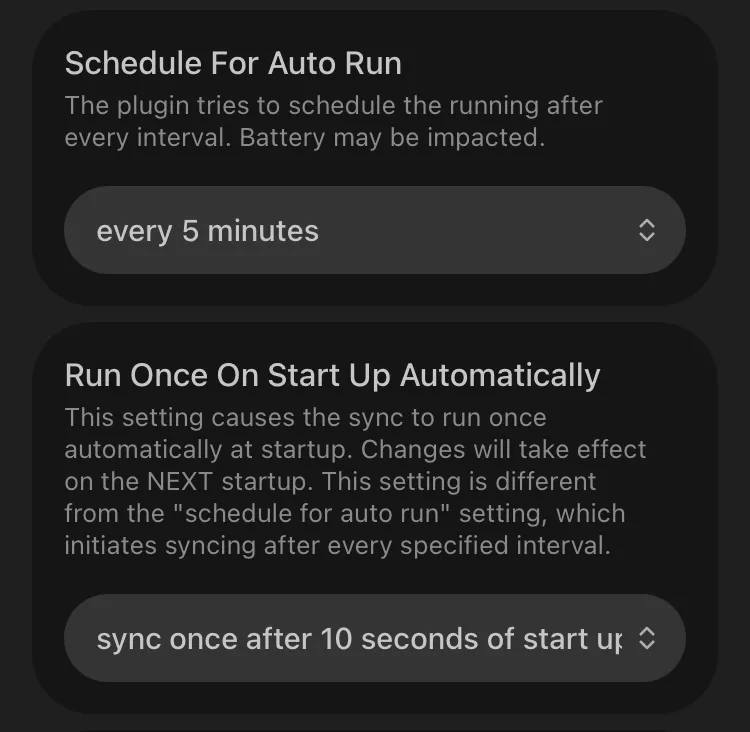
これは使う際の好みにも寄ると思うが、僕は「Schedule For Auto Run」は5分間隔、「Run Once On Start Up Automatically」は10秒後に設定している。PCでも定期的に更新する場合は、間隔が長すぎては不便だし、頻繁に同期しすぎてもiPhoneの負荷が高いので、ちょうど良い塩梅を見つけると良いと思う。
次に、「Skip Large Files」という項目。これはAstroやWordpressでブログ構築してる場合、iPhoneの負荷を必要最低限にするために必要な設定かと思う。重すぎるファイルがあるなら同期しない方が良いだろう。何バイト以上なら同期しない設定ができる。
僕は必要なフォルダのみ同期にしているので使っていないが、画像などで大きなファイルがあるなら設定しておいた方が良いと思う。
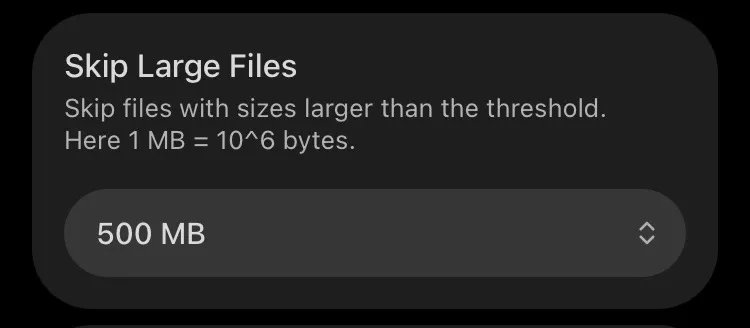 こんなふうに、1MBから始まり好きな値を選択できる。
これさえ覚えておけばOK
- ObsidianでRemotely Saveというプラグインを追加
- Dropboxアカウントを同期する
- データ移行前に除外設定を行う
- その他項目の設定をする
まとめ
思った以上に簡単に設定できるので、ブログ構築している人はDropboxにデータを置くのはおすすめ。いつでもどこでもブログ記事を書ける環境をエンジョイしよう。